
スケジュール表で予定工数・実績工数を入力する
スケジュール表では、スケジュールごとに予定工数を入力し、実績工数を追加できます。
予定工数には作業にかかる見込みの工数を入力します。実績工数には、実際に作業した工数を稼働日ごとに追加します。
スケジュール表に表示される「実績工数」には、追加した実績工数の合計が表示されます。
工数予実を利用するには、あらかじめワークスペース管理画面で工数予実を有効にする必要があります。
1.工数予実を有効にする
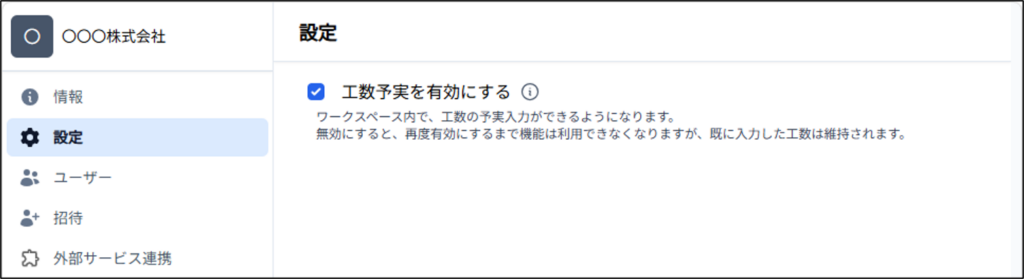
工数予実を有効にすることで、工数予実を利用できるようになります。
工数予実を有効にするには、ワークスペース管理画面の「設定」タブを開き、「工数予実を有効にする」をチェックしてください。
初期設定はチェックが外れています。利用する場合は、ワークスペース管理者がチェックする必要があります。
2.予定工数を入力する
予定工数は、スケジュール表の編集画面から入力できます。
作業にかかる見込みの工数を、対象のスケジュールの「予定工数」に入力してください。

3.実績工数を追加する
スケジュール表の参照画面または編集画面から自分の分の実績工数を追加できます。
実績工数を追加する際は、以下の内容を入力できます。
- 稼働日
- 工数
- 特記事項(任意)
必要に応じて、特記事項を入力できます。
追加した実績工数の合計が、スケジュール表の「実績工数」に表示されます。
1)参照画面から実績工数を追加する
スケジュール表の参照画面では、対象のスケジュールから実績工数を追加できます。
なお、参照画面では予定工数を入力できません。予定工数を入力する場合は、スケジュール表の編集画面を使用してください。

- 対象のスケジュール実績工数の欄をクリックして「実績工数の追加」ダイアログを開く
- 稼働日と工数を入力する
- 必要に応じて、特記事項を入力する
- 実績工数を追加する
2)編集画面から実績工数を追加する
スケジュール表の編集画面から実績工数を追加する場合は、画面右上の「実績を表示」にチェックを入れます。
「実績を表示」にチェックを入れると「工数予実」項目が表示され、実績工数を追加できます。
追加方法や入力する内容は、参照画面から追加する場合と同じです。

- 画面右上の「実績を表示」にチェックを入れる
- 対象のスケジュールから「実績工数の追加」ダイアログを開く
- 稼働日と工数を入力する
- 必要に応じて、特記事項を入力する
- 実績工数を追加する
4.実績工数の履歴を確認する
入力済みの実績工数の履歴を確認できます。
「実績工数」にマウスカーソルを合わせると、実績工数の右側にアイコンが表示されます。
アイコンをクリックすると、「実績工数の確認」ダイアログが表示され、履歴を確認できます。
また、実績工数に特記事項が入力されている場合は、実績工数の右側にメモのアイコンが表示されます。

- 「実績工数」にマウスカーソルを合わせる
- 表示されたアイコンをクリックする
- 「実績工数の確認」ダイアログが表示される
5.入力済みの実績工数を変更・削除する
自分が入力した実績工数は、「実績工数の確認」ダイアログで変更・削除できます。
他のユーザーが入力した実績工数は、変更・削除できません。
実績工数を変更・削除すると、その内容に応じて「実績工数」の合計も更新されます。

実績工数の変更方法
- 「実績工数の確認」ダイアログを表示する
- 変更する実績工数の右側にある「…」をクリックし、「変更」を選択する
- 稼働日、工数、特記事項を変更する
- 実績工数を更新する
- 「実績工数の確認」ダイアログを閉じる